
O sistema permite a configuração de mensagens que são enviadas automaticamente para os destinatários selecionados, sendo disparadas quando um novo evento ou uma nova ocorrência são registrados. Chamamos a isso de notificações.
Por exemplo, você pode querer enviar uma mensagem via e-mail ou whatsApp informando ao destinatário da nota fiscal que a sua mercadoria foi liberada para a transportadora, no momento em que a liberação ocorre. Isso pode ser feito automaticamente, sem nenhuma tarefa adicional dos usuários.
Conceitos
Os eventos são "coisas" que ocorrem no sistema e são registradas automaticamente, e sempre estão associados a um ou mais "objetos", como por exemplo um CT-e ou uma carga. Alguns exemplos de evento são:
- Uma nota fiscal foi cadastrada;
- Um novo CT-e foi importado no sistema;
- Uma carga foi liberada para a transportadora;
- Um novo usuário foi cadastrado;
- Uma entrega não foi efetivada no prazo previsto;
- Foi identificada uma divergência na auditoria de um CT-e;
- etc.
Como você pode imaginar, existe uma infinidade de eventos desse tipo que são tratados pelo sistema, e você pode configurar uma notificação automática diferente para ser enviada em cada um deles.
As ocorrências são um tipo especial de eventos, pois elas podem ser cadastradas pelo próprio usuário. Por exemplo, você pode definir uma ocorrência "Entrega efetuada no imóvel vizinho", e então as transportadoras ou sua área operacional pode registrar essa ocorrência nas notas fiscais onde esse fato ocorrer. A partir daí, você também pode configurar uma notificação automática, um e-mail por exemplo, informando ao destinatário sobre o ocorrido.
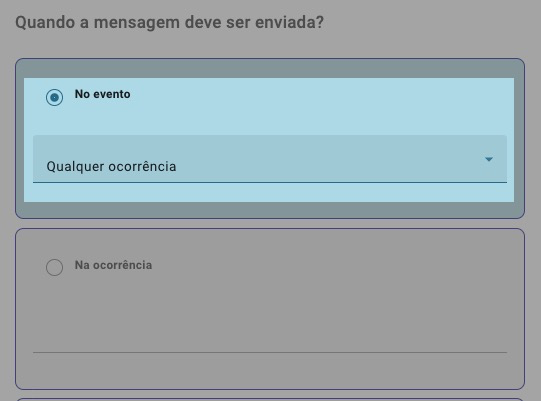
Dica: Se você quiser enviar uma notificação para qualquer ocorrência, não importando o seu tipo, você deve cadastrar o campo "enviar para" como um evento e selecionar o evento "Qualquer ocorrência":
Algumas ocorrências também podem disparar "ações" complementares no sistema, e essas ações também podem servir de gatilho para o envio das notificações. Um exemplo comum de ação é considerar que a "entrega foi efetuada". Várias ocorrências distintas podem gerar essa mesma ação (a ocorrência acima, por exemplo, implica que a entrega foi efetuada, da mesma forma que uma outra ocorrência "entrega normal" também implica a efetivação da entrega. Para não precisar registrar notificações "repetidas" para cada ocorrência neste caso, você pode cadastrar apenas uma notificação, que será disparada sempre que a ação for "entrega efetuada", e ela irá valer para qualquer ocorrência que tiver essa ação.
O "canal" é o meio pelo qual a mensagem será enviada para o destinatário. O mais óbvio é o envio de um e-mail, mas o sistema possibilita muitos outros canais:
- E-mail: O sistema envia o e-mail imediatamente após o evento ou ocorrência serem registrados. Tanto o assunto quanto o corpo do e-mail podem ser customizados.
- WhatsApp: Funciona da mesma forma que o e-mail, porém requer a intervenção da Tecnovia, pois as mensagens por WhatsApp precisam ser padronizadas e aprovadas pela Meta (a empresa proprietária do WhatsApp). Esse trâmite com a Meta e o cadastramento das mensagens precisa ser feito pela Tecnovia, mas após isso o envio passa a ser totalmente automatico, como no caso dos e-mails.
Obs: O envio de mensagens por WhatsApp tem um custo adicional por mensagem, pois exige a intermediação de terceiros. - Web Services (ou Webhook): Consiste em acionar um web service de um outro sistema enviando informações sobre uma determinada transação. Isso permite a integração automática com outros sistemas com base em eventos ocorridos no Gestor Logístico. Claro que isso depende de uma definição previa dessa interface, pois esse tipo de mensagem precisa ser padronizada.
- SFTP (arquivos): O sistema também pode gerar um arquivo com base em determinados eventos, e enviar esse arquivo automaticamente para uma área de SFTP. Isso é parecido com o envio via Web Service, pois também serve para a integração entre sistemas, mas normalmente é um pouco mais simples de ser implementado.
Obs: Atualmente o sistema só permite que mensagens por e-mail sejam 100% configuradas pelo usuário, mas você pode acionar nosso time de suporte para configurar outros tipos de mensagem que tenha necessidade.
Templates com variáveis
Para que as mensagens enviadas pelo sistema possam ser "personalizadas", o sistema permite que você utilize algumas "variáveis" embutidas no conteúdo das mensagens. Isso fica bem mais claro com exemplos:
Suponha que você queira enviar e-mails para os destinatários das notas ficais no momento em que elas forem liberadas para a transportadora, e nesse e-mail você queira citar o nome do destinatário, o número da nota fiscal, e a data prevista para entrega. Para isso, você precisará cadastrar essa notificação tendo no corpo do e-mail as variáveis acima. Essas variáveis tem um formato pré-definido, sobre o qual falaremos mais adiante, mas que são reconhecidas pelo sistema por ficarem entre colchetes duplos:
Quando o sistema encontra um texto com esse formato em um template, ele substitui esse texto pelo conteúdo adequado. No nosso exemplo acima, o template do corpo do e-mail a ser enviado ficaria assim:
Olá ,

Informamos que sua nota fiscal nr.  já foi liberada
para a transportadora, e a data de entrega prevista é .

Atenciosamente,
Pronto, dessa forma o sistema já vai passar a enviar automaticamente os e-mails quanto as notas forem liberadas.
Como cadastrar as notificações
A configuração das notificações pode ser feita no menu Configurações -> Notificações.
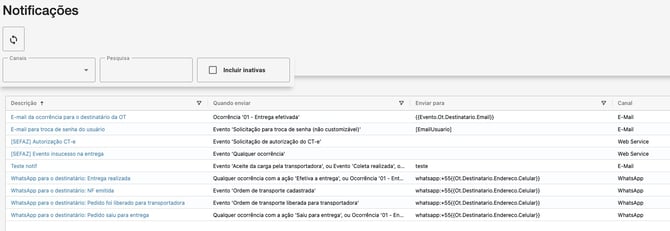
A lista vai, a princípio, exibir apenas as notificações que estiverem ativas, isto é, que efetivamente estão sendo usadas pelo sistema. Para visualizar todas as notificações, selecione a opção "Incluir inativas" no filtro da parte superior da página.
Clique no botão NOVA para cadastrar uma nova notificação, ou clique sobre o nome para consultar ou alterar uma notificação existente. Na página seguinte você poderá configurar todos os detalhes da notificação:
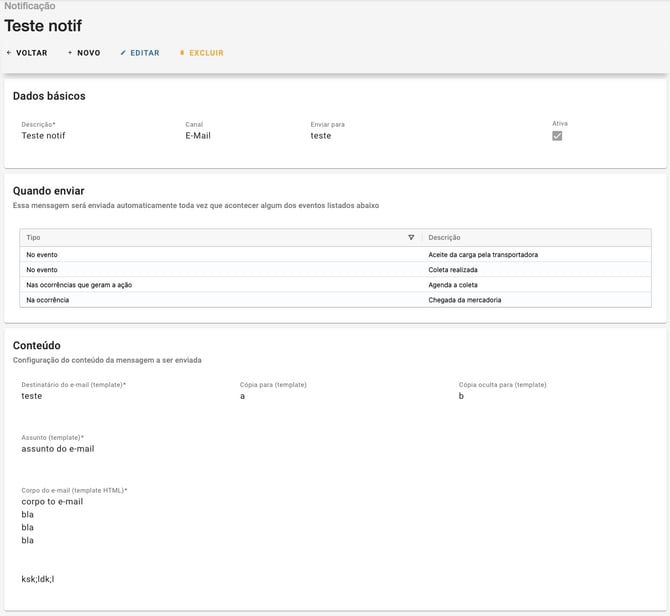
Observe que uma única notificação pode ter vários "gatilhos" (no cartão "Quando enviar"). É neste local que você define os eventos ou ocorrências para os quais a notificação será disparada.
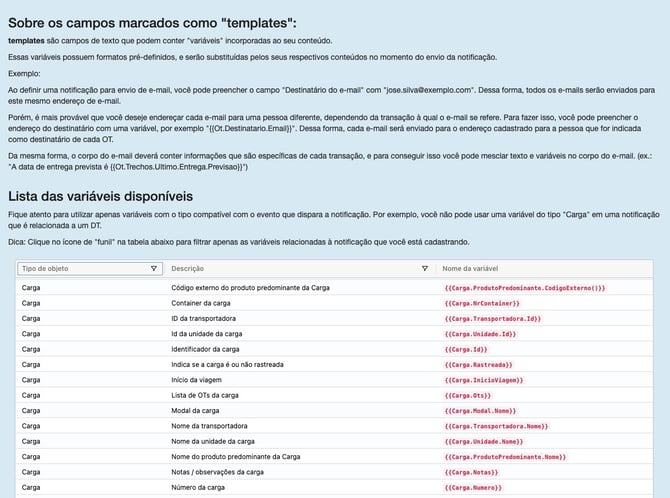
No cartão "Conteúdo" é onde você vai configurar os destinatários e os textos das mensagens. É aqui que você poderá usar os "templates" que falamos acima. Para saber quais as variáveis disponíveis para uso no template, desça um pouco mais a página de edição da notificação, e você vai encontrar as orientações necessárias:
Recomendações importantes
Para não correr o risco de enviar mensagens incorretas, recomendamos que você teste as novas notificações antes de ativá-las em produção. Para isso, você inicialmente cadastrar o seu próprio endereço de e-mail no campo "Destinatário do e-mail". Assim você vai receber todos os e-mails que seriam enviados aos clientes. Quando tiver certeza de que está tudo ok, aí sim preencha o destinatário com a variável correta.